
এর জন্য প্রথমেই আপনাকে প্রয়োজন হবে একটি জিমেইল এড্রেস। যার রেফারে আপনার সকল মেইল একটি জিমেইল একাউন্টে জমা হবে। প্রথমেই Gmail একাউন্টে লগ ইন করুন। তারপর Setting- এ যান। ওখানে দেখতে পাবেন Account And Import এখানে ক্লিক করুন।
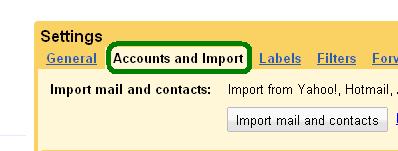
ওখানে দেখতে পাবেন Check mail using POP3 এবং নিচেই দেখতে পাবেন Add pop3 email account ব্যাস ওখানে মেইল এড্রেসটি দিয়ে যা যা করতে বলে সেগুলো ঠিক মত করুন।
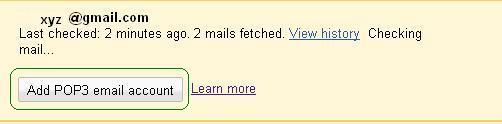
এই পদ্ধতির ফলে আপনাকে বার বার অন্য একাউন্টে লগইন করতে হবে না।
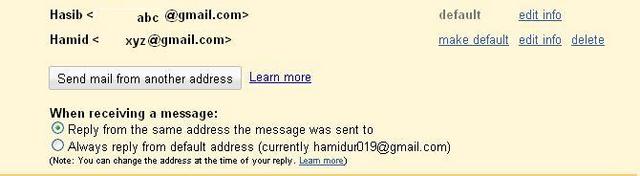
করা শেষ হলে আপনি এই রকম দেখতে পাবেন। তবে অবশ্যই এর জন্য আপনাকে Varify কোডটি দিতে হবে।
বিদ্রঃ এই সার্ভিসটি শুধুমাত্র POP এনাবল করা একাউন্টের জন্যই প্রযোজ্য।
বোনাসঃ
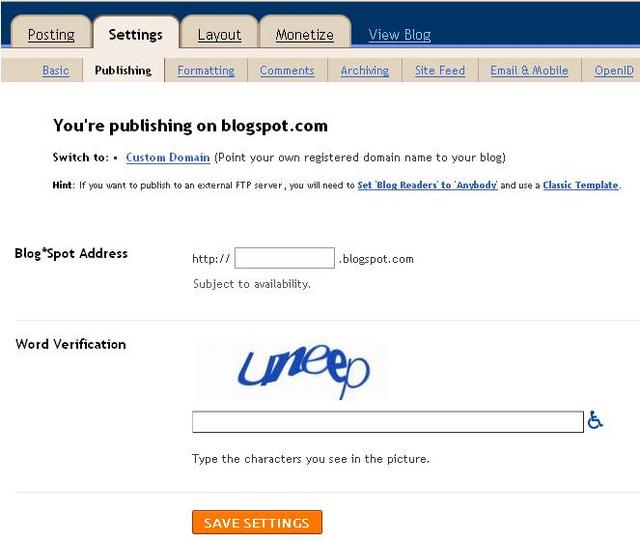
এখানের প্রায় প্রত্যেকেরই কম বেশি ব্লগস্পটে ব্লগ আছে। অনেক সময় আমরা অন্যের ডোমেইন দেখে পরিবর্তন করতে চাই। এটা করাটা খুবই সোজা। এর জন্য আপনাকে কয়েকটি পদক্ষেপ অনুসরন করতে হবে।
প্রথমে আপনি Blogspot-এ লগইন করুন। তারপরে সেটিংসে যান। ওখানে দেখতে পাবেন Publishing ওখানে আপনার পছন্দের ডোমেইন নেমটি দিন এবং ক্যাপচা চেপে দেখুন ডমেইনটি খালি আছে কি না। খালি থাকলে ওখানে Save শব্দটি প্রদর্শিত হবে। ঠিক নিচের ছবিটির মত।
সকলকে ধন্যবাদ……


0 comments:
একটি মন্তব্য পোস্ট করুন